
Introduction
Software Educativo PSeInt (primeros pasos en programación)
Introducción
En esta WebQuest se les enseñará de forma básica cómo utilizar el Software Educativo PSeInt.
PSeInt es una herramienta para asistir a un estudiante en sus primeros pasos en programación. Mediante un simple e intuitivo pseudolenguaje en español (complementado con un editor de diagramas de flujo), le permite centrar su atención en los conceptos fundamentales de la algoritmia computacional, minimizando las dificultades propias de un lenguaje y proporcionando un entorno de trabajo con numerosas ayudas y recursos didácticos.
Task
Tareas
- El estudiante mediante esta herramienta podrá ser asistido en sus primeros pasos en programación de forma didáctica, la herramienta permite ser manipulado por docentes para darle un seguimiento a la evaluzción del alumno.
- Mediante esta herramienta el estudiante comprenderá lenguaje de programación de forma básica a través de ayudas emergentes, plantillas de comandos, que puedan ser utilizados para el manejo del software.
Process
Proceso:
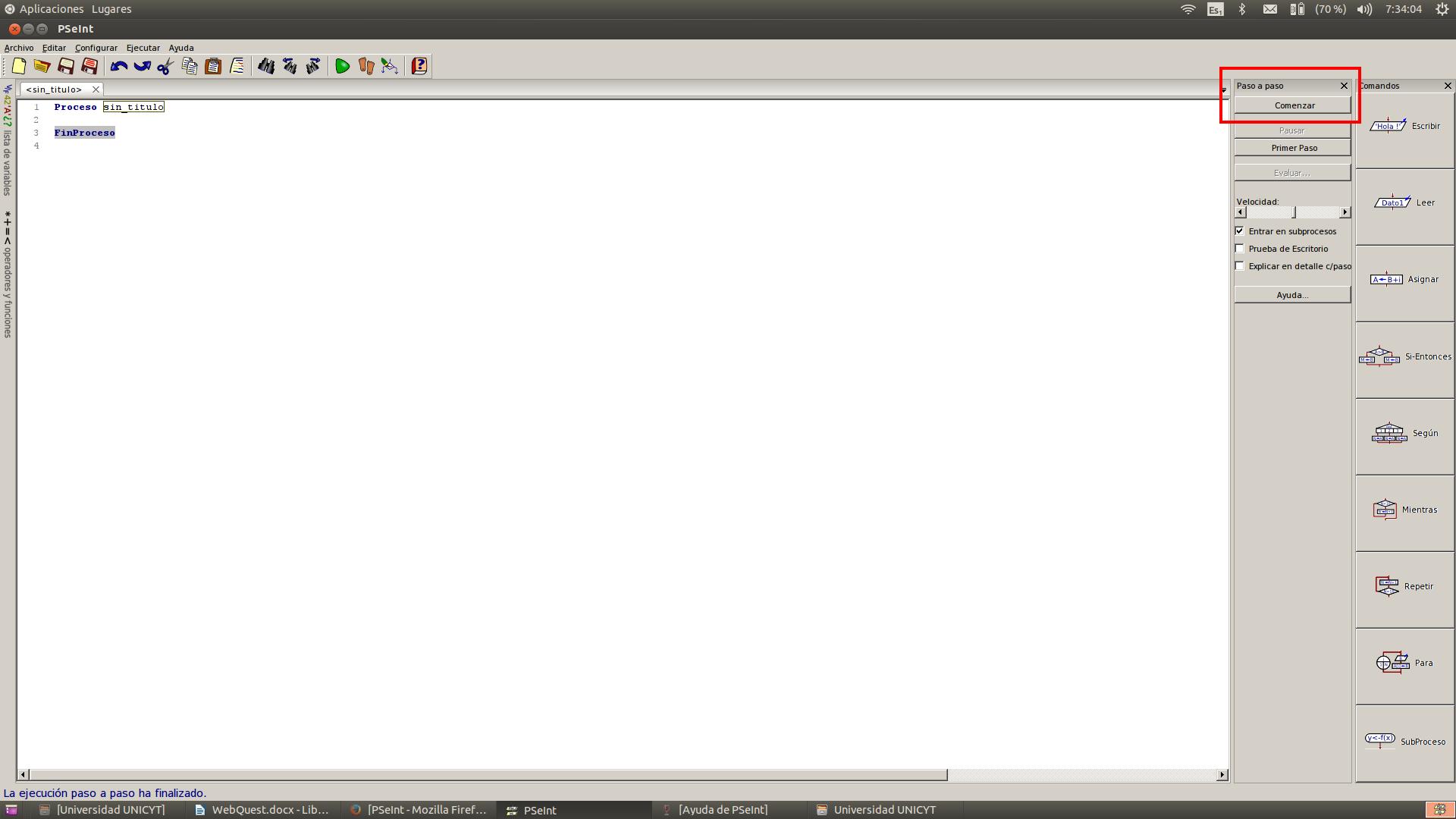
El estudiante entrará al programa se ubicara en la barra diagonal que se encuentra en la pantalla derecha del programa, y pulsará el icono “comenzar”.

-
El botón "Comenzar" del panel sirve para iniciar la ejecución automática. El algoritmo comenzará a ejecutarse automáticamente, avanzando de una instrucción a intervalos de tiempo regulares.
-
Cada instrucción que se vaya ejecutando según el flujo del programa se irá seleccionando en el código de dicho algoritmo indicando además la línea con una flecha verde o amarilla sobre el margen izquierdo del pseudocódigo.
-
La velocidad con que avanza la ejecución del algoritmo puede ajustarse desplazando el control rotulado como "Velocidad" en el panel.
-
Cuando el intérprete llega a una instrucción que involucra una llamada a un subproceso, puede avanzar directamente a la siguiente línea (ejecutando todo el subproceso como una única unidad a modo de caja negra, sin reflejar cómo es el flujo de ejecución dentro del mismo), puede avanzar linea por linea dentro del subproceso. Esto depende del estado del cuadro "Entrar en subprocesos".
-
El botón "Pausar/Continuar" sirve para detener momentáneamente la ejecución automática del algoritmo y reanudarla nuevamente después. Detener el algoritmo puede servir para analizar el código fuente, o para verificar qué valor tiene asignado una variable o cuanto valdría una determinada expresión en ese punto.
-
Para determinar el valor de una variable o expresión, una vez pausada la ejecución paso a paso, utilice el botón "Evaluar...". Aparecerá una ventana donde podrá introducir cualquier nombre de variable o expresión arbitraria (incluyendo funciones y operadores), para luego observar su valor. Una forma rápida de observar el valor de una variable consiste en hacer click con el botón derecho del ratón sobre la misma en el panel de variables (ubicado en el margen izquierdo de la ventana).
-
Si desea analizar cómo evolucionan uno o más variables a lo largo de la ejecución del algoritmo, puede activar la "Prueba de escritorio". Esta opción genera una tabla donde las columnas representan variables o expresiones, y las filas los distintos estados ordenados por los que pasa el programa a medida que se va ejecutando. Más información sobre la prueba de escritorio....
-
Finalmente, la opción "Explicar con detalle cada paso" despliega en la parte inferior de la ventana un panel donde el intérprete comentará los pasos específicos que realiza al interpretar cada instrucción. Allí aparecen por ejemplo las expresiones que se evalúan y sus resultados, las variables que se leen o asignan, las decisiones que controlan el flujo de ejecución en las estructuras de control, etc. El panel dispone de un botón para avanzar manualmente, ya que no permite el modo de avance automático.
Evaluation
Evaluación
|
Criterio |
Estándares de Evaluación |
|||
|
Excelente |
Satisfactoria |
Regular |
No Aceptable |
|
|
Presentación y Estructura |
- Tiene gran atractivo visual. - Se pueden observar los iconos de navegación. - Presenta los elementos gráficos con efectividad. |
- Tiene un atractivo útil. - Elementos importantes fáciles de localizar. |
- Información útil pero cargada. - Elementos útiles están escondidos en interfaces. |
- Iconos con falta de detalles. - Iconos no coloridos. |
|
Eficacia (El potencial que el software tiene para alcanzar los objetivos educativos que han sido planteados para el mismo software, y las posibilidades de apoyar el logro de propósitos educativos de una manera más amplia.) |
- Representa un apoyo al logro de los objetivos planteados. - Presenta una lógica de secuencia de actividades dentro del software. - Tiene actividades apropiadas de autoevaluación |
- Logra abarcar la mayoría de objetivos planteados para el software. - La mayoría de actividades poseen una secuencia lógica, pero en algunas secciones no se cumple. |
- La mayoría de objetivos se cumplen parcialmente, de forma superficial e incompleta. - En la mayoría de actividades se pierde el orden lógico e interrumpe la adquisición del contenido. |
- No cumple los objetivos planteados para el software. - No presenta una secuencia ordenada de los contenidos y actividades. - No presenta actividades de autoevaluación de los contenidos. |
|
Eficiencia (Parte de la idea de que éste es un recurso educativo, con el potencial de ahorrar en los esfuerzos que invierten los actores involucrados.) |
- Fácil exploración. - Es un facilitador para el aprendizaje. - Utiliza un lenguaje apropiado para la población meta de uso. - Cantidad de actividades para reforzar contenidos. |
- Presenta una exploración que debe ser guiada. - Lenguaje sencillo de fácil entender. |
- Se dificulta la exploración del software. |
- De exploración limitada. - Lenguaje elevado, muy complejo para el usuario. - Cantidad limitada de actividades. - Contiene elementos de alta distracción. |
|
Calidad |
Interactivo - Tiene roles asignados a los estudiantes y al facilitador. |
- Interacción guiada. |
- Limitada interacción. - El rol que asume el facilitador no es claro. - El estudiante se le dificulta la navegación dentro del software |
- Muy poca interacción. - Instrucciones imprecisas, no se distinguen los roles. |
Conclusion
Conclusiones
Es una herramienta que ayuda al estudiante a interpretar el lenguaje de programación; mostrará un catalogo de funciones que permite introducir acciones o estructuras de algoritmos que complementan la configuración de forma mas detallada.
El software posee un sistema de ejecución automática en donde se va ejecutando, mientras el programa selecciona el algoritmo, las instrucciones indican los subprocesos que se generen y el estudiante puede reanudar la ejecución. Este software permite evaluar los avances y pausar la ejecución para determinar la evolución de las variables a usar, hasta presentar una prueba de escritorio. Al finalizar el software permite realizar la interpretación de cada instrucción.
El software permite tener asistencia en la mayoría de los casos presentados, si la solución de los mismos se resuelve correctamente a su vez, el alumno evaluara la solución incorrecta y los fallos que tenga en cada prueba, esto a través de una acción que puede ser controlada por perfiles que ejecuta el docente para generar un control sobre el avance en el lenguaje de programación real y en las clases que esta conlleva.